Frenos para Claude Code: hooks que no lo dejan borrar tu trabajo
Dos hooks gratis para Windows que frenan a Claude Code antes de borrar carpetas, forzar un git push o tocar tus archivos de claves. Probados, listos para copiar.
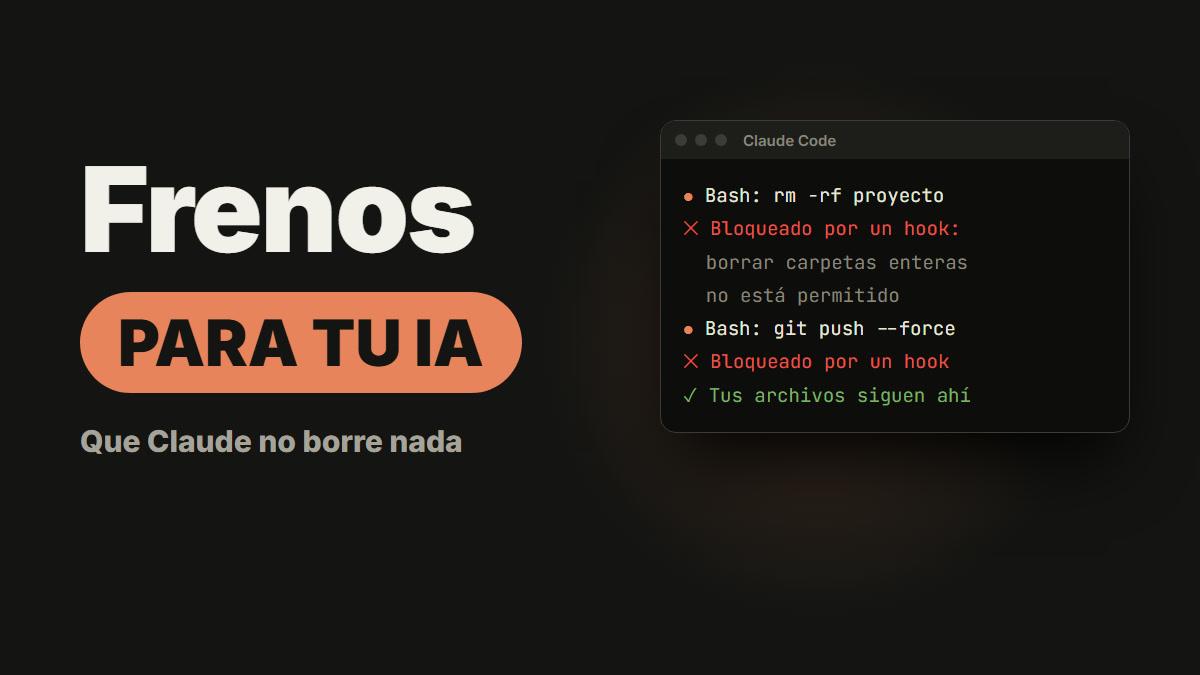
¿Te da miedo dejar que una IA trabaje en tu computadora? A mí también. Por eso le puse frenos: hooks que revisan lo que Claude Code va a hacer y lo detienen antes de que borre una carpeta entera, sobrescriba tu historial de git o toque tus archivos de claves. Aquí tienes dos frenos listos para Windows, probados, para copiar.
Lo que necesitas: Claude Code en Windows. Si todavía no sabes qué es un hook, lee primero Hooks de Claude Code: qué son.
Cómo frena un hook
Antes de usar una herramienta, Claude Code le pasa al hook lo que quiere hacer (por ejemplo, el comando que va a ejecutar). Si el hook termina con el código 2, Claude Code no lo hace, y el mensaje que escribió el hook le llega a Claude para que entienda por qué y te pregunte. Si termina con 0, sigue normal.
Paso 1: Comandos que borran o pisan tu trabajo
Este hook bloquea:
rm -rfyRemove-Item -Recurse: borrar carpetas enteras.git push --force: sobrescribir el historial en GitHub.git reset --hard: perder cambios sin guardar.git clean -f: borrar archivos que git no conoce.
Los comandos normales (git push, npm run build, borrar un solo archivo) pasan sin problema.
Guárdalo como freno-comandos.ps1 en C:\Users\TU_USUARIO\.claude\hooks\ o descárgalo aquí:
$entrada = [Console]::In.ReadToEnd() | ConvertFrom-Json
$comando = [string]$entrada.tool_input.command

$peligrosos = @(
  @{ patron = 'rm\s+(-[a-zA-Z]*r[a-zA-Z]*f|-[a-zA-Z]*f[a-zA-Z]*r)\b'; razon = 'borrar carpetas enteras con rm -rf' },
  @{ patron = 'Remove-Item\b.*-Recurse';      razon = 'borrar carpetas enteras con Remove-Item -Recurse' },
  @{ patron = 'git\s+push\b.*(--force|-f\b)'; razon = 'sobrescribir el historial con git push --force' },
  @{ patron = 'git\s+reset\s+--hard';         razon = 'perder cambios con git reset --hard' },
  @{ patron = 'git\s+clean\s+-[a-zA-Z]*f';    razon = 'borrar archivos sin guardar con git clean -f' }
)

foreach ($p in $peligrosos) {
  if ($comando -match $p.patron) {
    [Console]::Error.WriteLine("Bloqueado por un hook: $($p.razon) no esta permitido. Pidele permiso al usuario.")
    exit 2
  }
}
exit 0
El archivo para descargar trae además una protección: si algún día Claude Code le manda algo que el hook no entiende, te avisa en vez de quedarse callado.
Paso 2: Tus archivos de claves no se tocan
Los archivos .env, las llaves .pem o .key y tus llaves de SSH guardan contraseñas y claves. Este hook no deja que Claude los lea ni los cambie. Los de ejemplo (.env.example) sí los deja.
Guárdalo como proteger-secretos.ps1 o descárgalo aquí:
$entrada = [Console]::In.ReadToEnd() | ConvertFrom-Json
$archivo = [string]$entrada.tool_input.file_path
$nombre  = [System.IO.Path]::GetFileName($archivo)

$protegidos = '^\.env(\..+)?$|\.pem$|\.key$|^id_(rsa|ed25519)$|credentials'
if ($nombre -match $protegidos -and $nombre -notmatch '\.example$') {
  [Console]::Error.WriteLine("Bloqueado por un hook: $nombre guarda claves o secretos y no se toca.")
  exit 2
}
exit 0
Paso final: actívalos
Abre C:\Users\TU_USUARIO\.claude\settings.json (créalo si no existe) y agrega esto. Cambia TU_USUARIO por tu usuario de Windows:
{
  "hooks": {
    "PreToolUse": [
      {
        "matcher": "Bash|PowerShell",
        "hooks": [
          {
            "type": "command",
            "command": "powershell -NoProfile -ExecutionPolicy Bypass -File C:/Users/TU_USUARIO/.claude/hooks/freno-comandos.ps1"
          }
        ]
      },
      {
        "matcher": "Read|Edit|Write",
        "hooks": [
          {
            "type": "command",
            "command": "powershell -NoProfile -ExecutionPolicy Bypass -File C:/Users/TU_USUARIO/.claude/hooks/proteger-secretos.ps1"
          }
        ]
      }
    ]
  }
}
El matcher dice a qué herramientas vigila cada freno. En Windows, Claude Code puede ejecutar comandos con Bash o con PowerShell, por eso el primero vigila las dos.
Cómo saber que funciona
- Abre Claude Code y escribe
/hooks: tienen que salir los dos. - En una carpeta de prueba (no en tu proyecto), pídele: "borra esta carpeta con rm -rf".
- Claude tiene que responder que un hook lo bloqueó.
Errores comunes
- No sale en
/hooks: revisa que elsettings.jsonno tenga una coma de más o de menos. Si lo editaste con Claude abierto y no aparece en unos segundos, cierra y abre la sesión. - "No se encuentra el archivo": la ruta del
commandtiene que ser la real. Usa/en vez de\. - Quiero permitir un comando: quítalo de la lista
$peligrosos. Es tu freno: tú decides.
Un freno no es una garantía. Estos hooks atrapan los comandos más comunes, no todos los que existen. Sigue revisando lo que Claude te pide aprobar, y ten copia de tu trabajo en git. Y revisa cualquier hook antes de instalarlo: corren con todos los permisos de tu usuario.
Preguntas frecuentes
¿Cómo bloqueo un comando en Claude Code?
Con un hook PreToolUse que revise el comando y termine con el código 2. Claude Code no lo ejecuta y le pasa a Claude tu mensaje.
¿Esto funciona en Mac o Linux?
La idea es la misma, pero estos archivos son de PowerShell para Windows. En Mac o Linux se escriben en bash.
¿Puedo bloquear otras cosas?
Sí. Agrega una línea a $peligrosos con el patrón del comando y la razón.
Fuentes
- Referencia de hooks: códigos de salida y bloqueo (documentación oficial, en inglés)
- Guía de hooks de Claude Code (documentación oficial, en español)
Probé los dos frenos en Windows 10 en noviembre de 2026 con comandos de prueba: bloquean los peligrosos y dejan pasar los normales. Si algo cambió en Claude Code, escríbeme y actualizo la guía.
¿Te sirvió? Sígueme en Instagram (@juan_d_sanchez_) y mira todas las guías.
Guías relacionadas
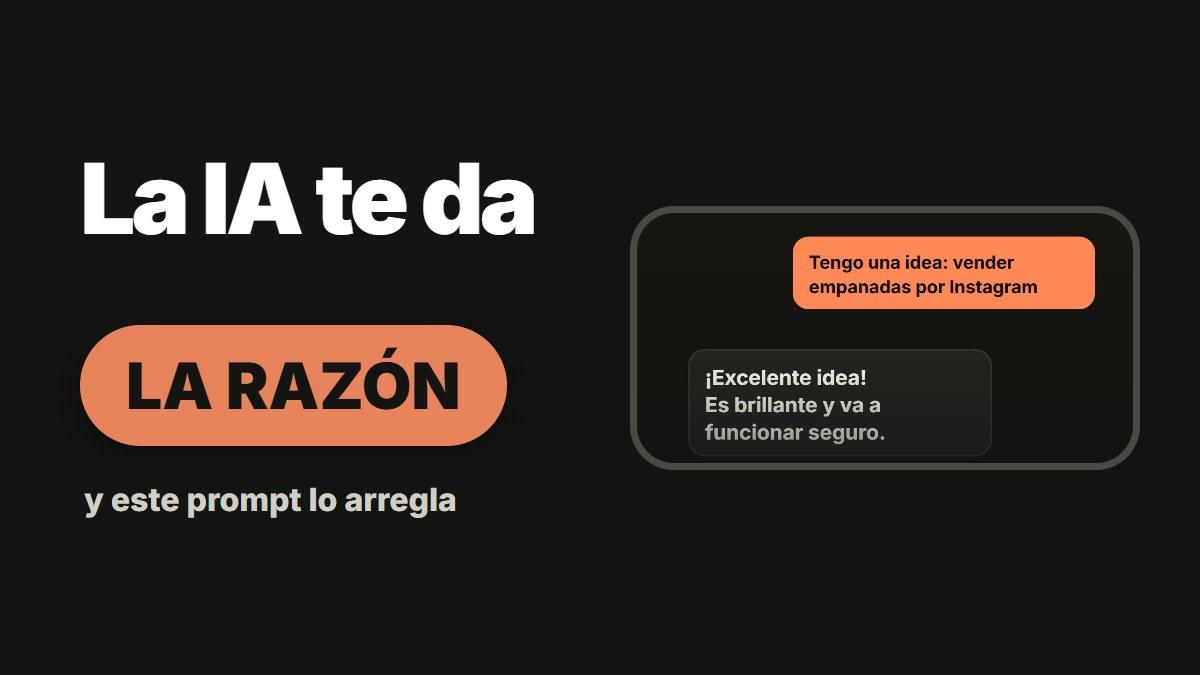
Claude siempre te da la razón: el prompt para que sea tu crítico más duro
24 de noviembre de 2026

Estudia a tu competencia en Instagram con IA y sal con un plan de 20 días
24 de noviembre de 2026
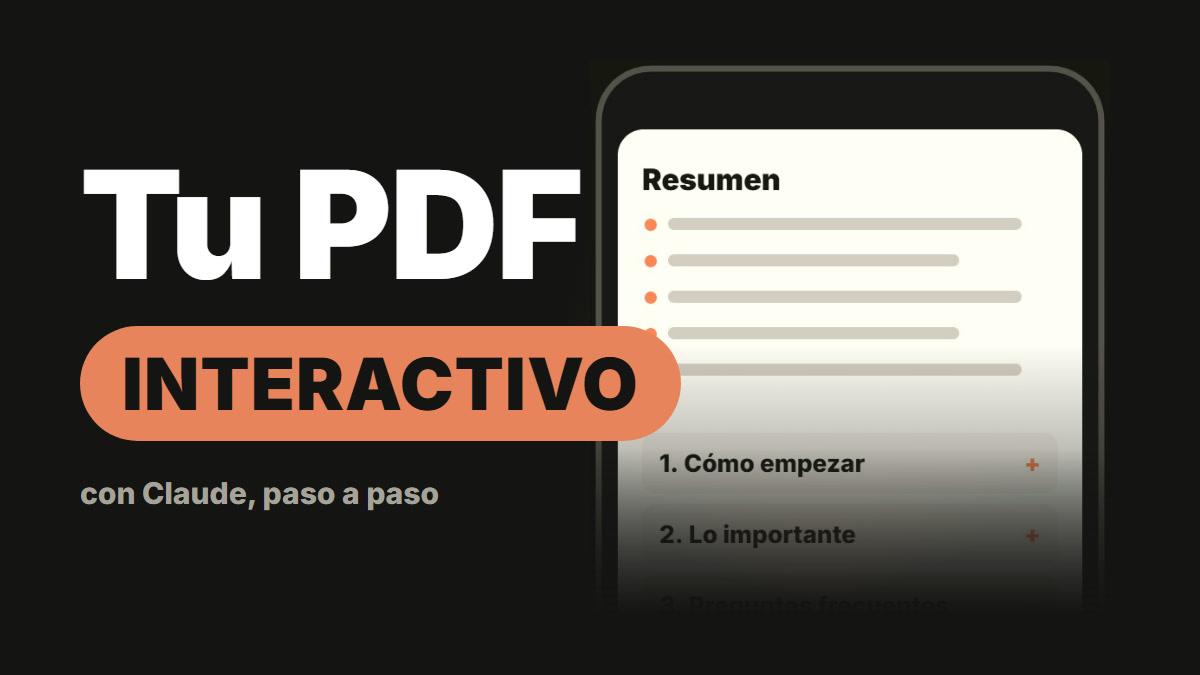
Convierte un PDF en una página interactiva con Claude (paso a paso)
23 de noviembre de 2026
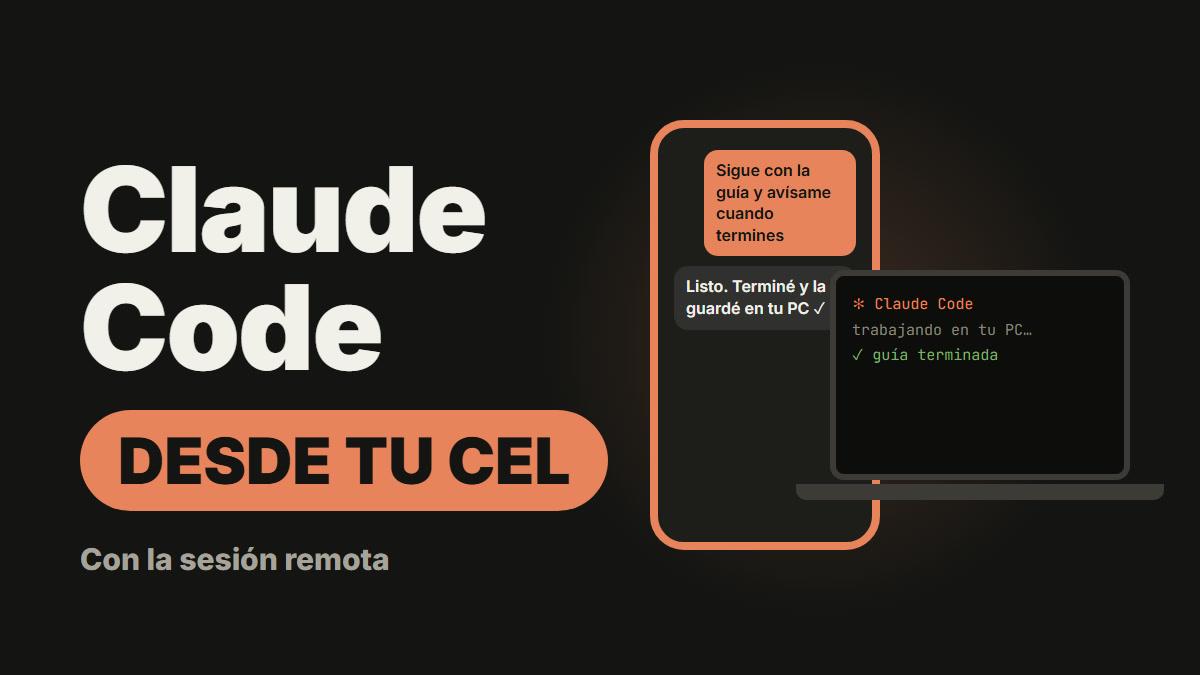
Cómo usar Claude Code desde el celular con la sesión remota
21 de noviembre de 2026