Convierte un PDF en una página interactiva con Claude (paso a paso)
Sube tu PDF a Claude y pídele una página con resumen, secciones que se abren y un cuestionario. Aquí está el prompt exacto de mi Reel, paso a paso, y funciona en el plan gratis.
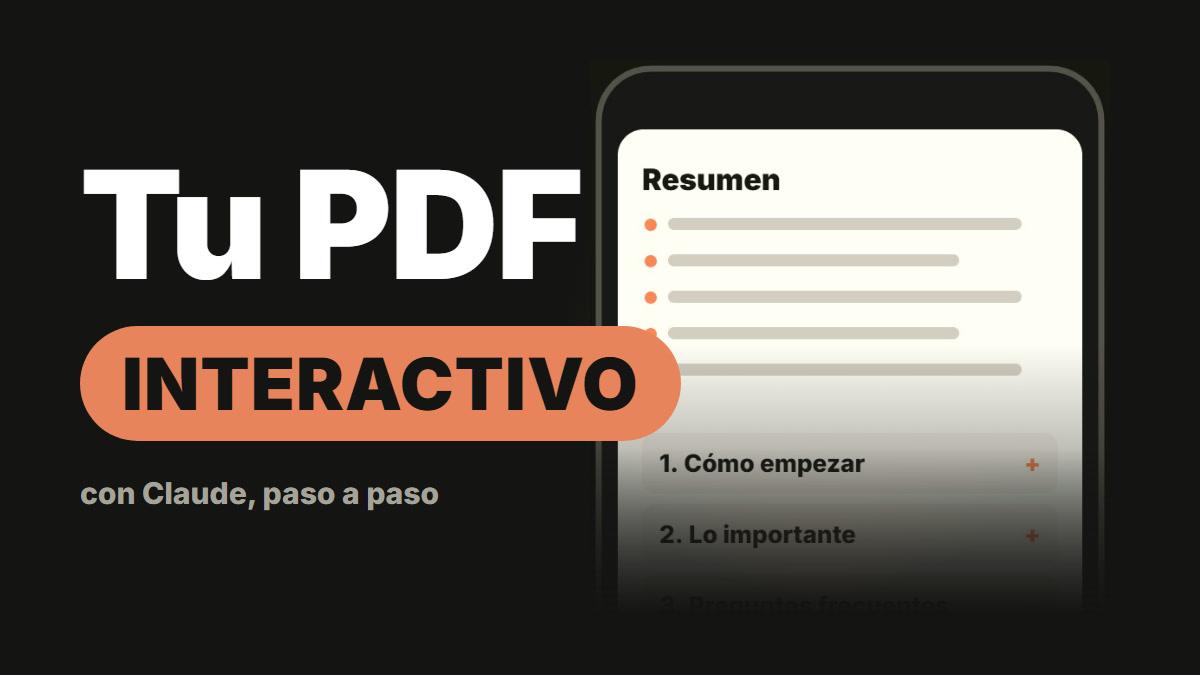
Si tienes un PDF largo que nadie se lee (el manual del trabajo, una tarea de la universidad, un contrato), Claude te lo puede convertir en una página interactiva: un resumen arriba, cada sección en un bloque que se abre y se cierra, y un cuestionario al final para ver si lo entendiste. Esta es la guía del Reel donde dije "Comenta PDF". Aquí tienes el prompt completo para copiar.
Lo que necesitas: una cuenta de Claude (sirve la gratis), tu PDF y activar una sola vez el ajuste "Crear y editar archivos".
Paso 1: Activa "Crear y editar archivos"
Las páginas interactivas de Claude se llaman artefactos. Para que Claude pueda crearlos tienes que activar un ajuste una sola vez:
- Abre Claude en el navegador o en la app.
- Ve a Ajustes > Capacidades.
- Activa Crear y editar archivos.
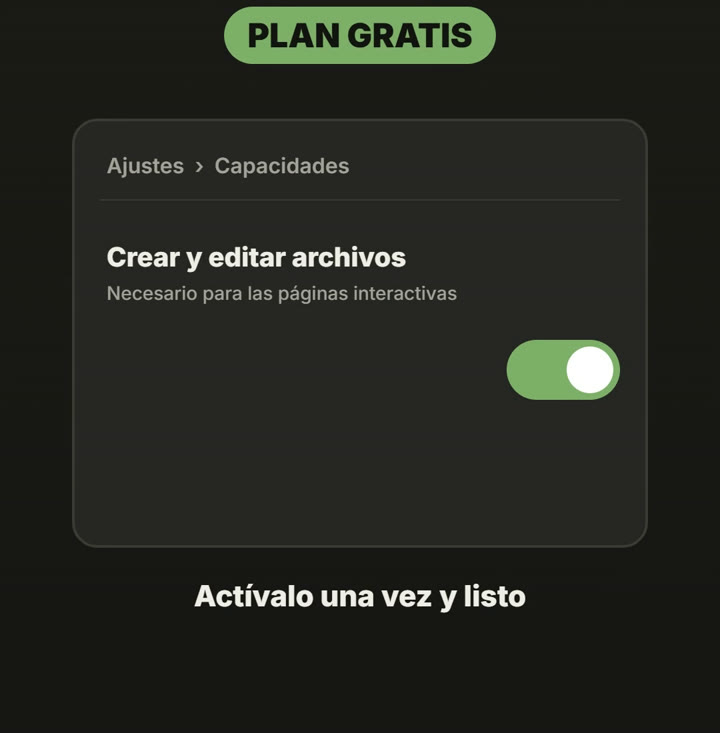
Según la ayuda de Anthropic, los artefactos están en todos los planes, incluido el gratis. El plan gratis tiene un límite de uso, así que si tu PDF es muy largo puede que tengas que esperar un rato antes de pedir otra cosa.
Paso 2: Sube tu PDF
En un chat nuevo, toca el clip o el + y escoge tu PDF. Claude lee PDFs de hasta 100 páginas con todo y sus imágenes. Si es más largo, de hasta unas 1,000 páginas, solo lee el texto: las gráficas y las fotos no las ve.
Paso 3: Pega el prompt
Copia este prompt tal cual y mándalo junto con el PDF:
Convierte este PDF en una página interactiva en español que se lea bien en el teléfono: arriba un resumen de 5 puntos; después cada sección en un bloque que se abre y se cierra; las palabras difíciles explicadas en una línea; y al final un cuestionario de 5 preguntas que me diga si acerté.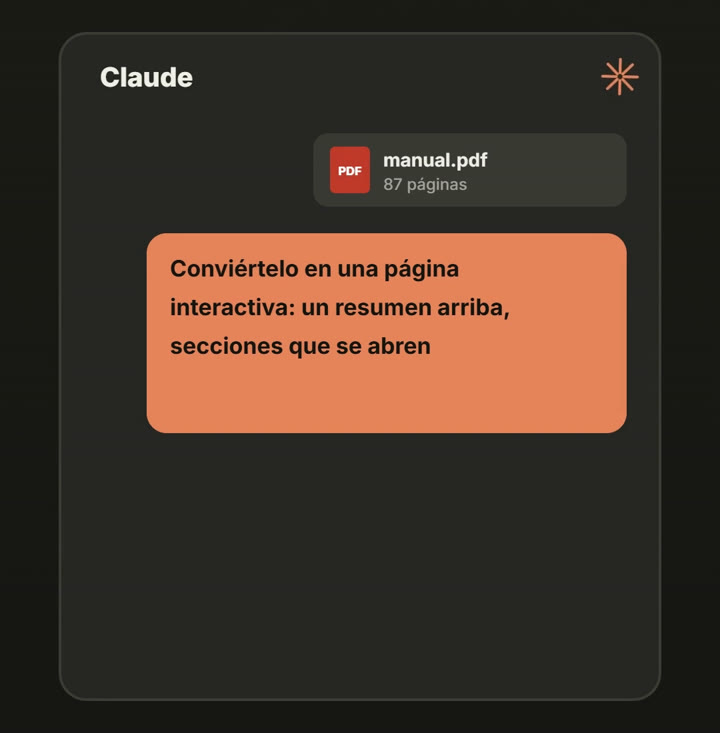
Claude te contesta con la página al lado del chat. La puedes abrir en el teléfono, buscar lo que necesitas y repasar con el cuestionario.
Paso 4: Ajústala a lo que necesitas
No tienes que quedarte con la primera versión. Pídele cambios en el mismo chat, por ejemplo:
- "Haz el cuestionario de 10 preguntas y que me explique por qué fallé."
- "Pon arriba un buscador para encontrar una palabra en todo el documento."
- "Agrega una tabla con las fechas y los números importantes."
- "Usa letra más grande, que la voy a leer en el teléfono."
Para qué lo puedes usar
- El manual del trabajo: lo lees por partes y repasas con el cuestionario antes de una evaluación.
- Una tarea de la universidad: el resumen de 5 puntos te dice de qué trata antes de leerlo todo.
- Un contrato: las palabras difíciles explicadas en una línea te ayudan a entenderlo. Ojo: para firmar algo importante, igual consúltalo con un abogado.
- El menú o la lista de precios de tu negocio: una página bonita para mandar por WhatsApp.
Errores comunes
No veo la página, solo texto. Casi siempre es que el ajuste "Crear y editar archivos" está apagado. Vuelve al paso 1, actívalo y pide la página otra vez.
- "El archivo es muy grande": divide el PDF en partes y haz una página por parte.
- Se le escapó una sección: dile "te faltó la sección de X, agrégala con su bloque".
- No uses datos privados de otras personas. Si el PDF tiene cédulas, cuentas o datos de clientes, bórralos antes de subirlo.
Preguntas frecuentes
¿Funciona en el plan gratis de Claude?
Sí. Los artefactos están en el plan gratis y en los de pago. Solo hay que activar "Crear y editar archivos" en Ajustes > Capacidades. El plan gratis tiene límite de uso.
¿Cuántas páginas puede tener el PDF?
Hasta 100 páginas, Claude lee el texto y las imágenes. Más largo, hasta unas 1,000 páginas, lee solo el texto.
¿Puedo compartir la página con otra persona?
Sí. Desde el artefacto puedes publicarlo y compartir el enlace. Antes de compartirlo, revisa que no tenga datos privados.
Fuentes
- Qué son los artefactos y cómo activarlos (ayuda de Claude, en inglés)
- Límites de PDFs que Claude puede leer (ayuda de Claude, en inglés)
Lo probé en noviembre de 2026. Si algo cambió en Claude, escríbeme y actualizo la guía.
¿Te sirvió? Sígueme en Instagram (@juan_d_sanchez_) y comenta la palabra de cada Reel: cada uno tiene su guía aquí en las guías.