Cómo usar Claude Code desde el celular con la sesión remota
Con Remote Control manejas desde el teléfono la sesión de Claude Code que corre en tu computadora. Te explico cómo activarlo, qué plan hace falta y qué cuidar.
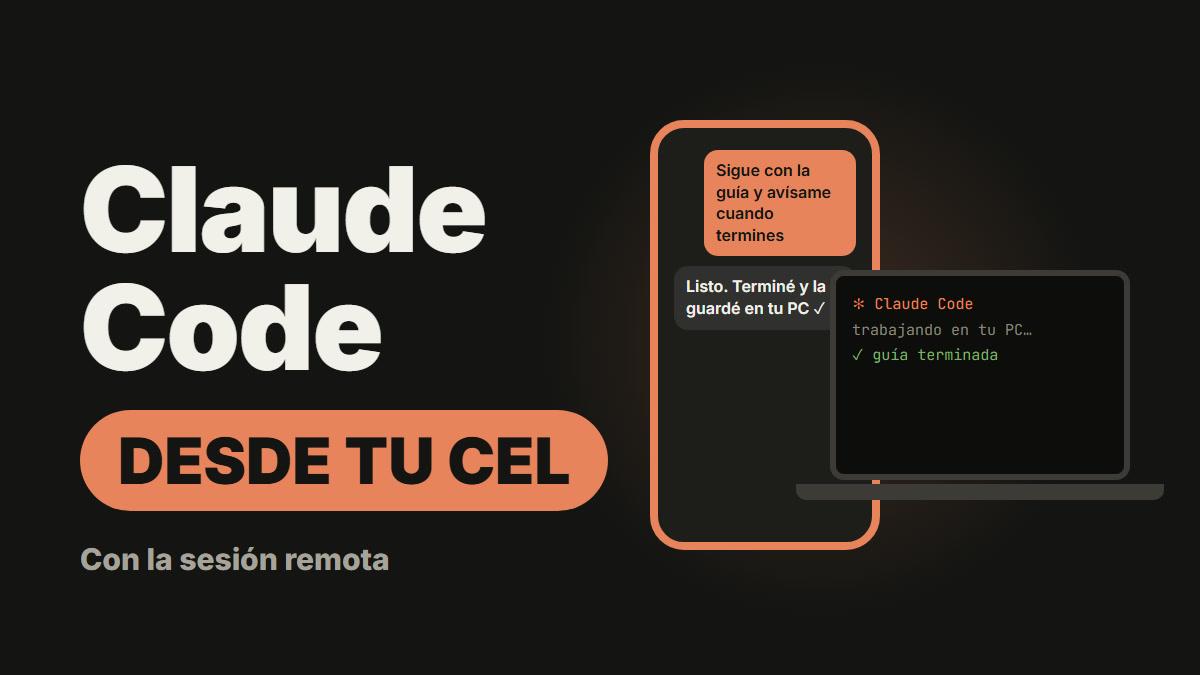
Con Remote Control (la sesión remota) manejas desde el teléfono la sesión de Claude Code que está corriendo en tu computadora. Claude sigue trabajando en tu PC, con tus archivos; tú solo le escribes y lo revisas desde el celular. Yo lo uso para estar afuera con mis hijos mientras Claude avanza el trabajo.
Lo que necesitas: Claude Code en tu computadora, la app de Claude en el teléfono (o claude.ai/code en el navegador) y un plan Pro, Max, Ultra, Team o Enterprise. Con una llave de la API no funciona.
Cómo funciona
Claude Code sigue corriendo en tu computadora todo el tiempo. El teléfono es solo la ventana: lo que escribes llega a tu sesión y ves lo que Claude responde. Por eso:
- Tu computadora tiene que quedarse encendida y Claude Code abierto.
- Si cierras la terminal, la sesión se desconecta.
- Si la computadora se suspende o se va el internet, Claude Code se vuelve a conectar solo cuando regresa.
Paso 1: Inicia sesión con tu cuenta de Claude
En Claude Code, escribe:
/loginy entra con tu cuenta de claude.ai. En los planes Team y Enterprise, el administrador tiene que activar Remote Control en la configuración de Claude Code.
Paso 2: Activa la sesión remota
Tienes tres formas. La más fácil, si ya estás en una sesión abierta, es escribir:
/remote-control(también sirve /rc). Si prefieres empezar una sesión nueva lista para el teléfono, en la terminal escribe:
claude --remote-control "Mi proyecto"Y si solo quieres dejar la computadora lista para conectarte, usa:
claude remote-controlLa primera vez te pregunta si quieres activarlo. Responde y. Te muestra un enlace, y con la barra espaciadora te enseña un código QR.
Paso 3: Conéctate desde el teléfono
- Con el QR: escanéalo con la app de Claude.
- Desde la app: abre la app de Claude, toca Code y busca tu sesión. Cuando tu computadora está conectada, sale un icono de computadora con un punto verde.
- Desde el navegador: entra a claude.ai/code.
Si todavía no tienes la app, escribe /mobile en Claude Code y te muestra un QR para bajarla.
Paso 4: Trabaja
Escríbele como siempre: "sigue con la guía y avísame cuando termines". Claude trabaja en tu computadora y tú ves su avance en el teléfono. Si te pide permiso para algo, lo apruebas o lo niegas desde ahí mismo.
Seguridad
Según la documentación de Claude Code:
- Tu computadora solo hace conexiones de salida por HTTPS; no abre puertos para que nadie entre.
- Todo pasa cifrado por los servidores de Anthropic, con credenciales que duran poco.
- En Pro, Max y Ultra puedes activar Require trusted devices (pedir dispositivos de confianza) en tu configuración, para que solo tus equipos verificados se puedan conectar.
Cuida tu teléfono. Desde ahí se maneja una sesión con acceso a los archivos de tu computadora. Ponle bloqueo de pantalla, activa los dispositivos de confianza y, si quieres más tranquilidad, instala los frenos para Claude Code.
Preguntas frecuentes
¿Funciona con el plan gratis de Claude?
No. Remote Control está en los planes Pro, Max, Ultra, Team y Enterprise. Con llaves de la API tampoco funciona.
¿Tengo que dejar la computadora encendida?
Sí. Claude Code corre en tu computadora todo el tiempo; el teléfono solo la maneja a distancia.
¿Qué pasa si se va el internet?
Si tu computadora se desconecta un rato, Claude Code se vuelve a conectar solo cuando regresa la conexión. Si se queda mucho tiempo sin red, la sesión remota se cierra y la abres otra vez.
Fuentes
- Remote Control de Claude Code (documentación oficial, en inglés)
Lo uso desde noviembre de 2026. Si algo cambió en Claude Code, escríbeme y actualizo la guía.
¿Te sirvió? Sígueme en Instagram (@juan_d_sanchez_) y mira todas las guías.
Guías relacionadas
Claude siempre te da la razón: el prompt para que sea tu crítico más duro
24 de noviembre de 2026

Estudia a tu competencia en Instagram con IA y sal con un plan de 20 días
24 de noviembre de 2026
Convierte un PDF en una página interactiva con Claude (paso a paso)
23 de noviembre de 2026
Frenos para Claude Code: hooks que no lo dejan borrar tu trabajo
15 de noviembre de 2026